Domain incentive-programm.de kaufen?
Wir ziehen mit dem Projekt
incentive-programm.de um.
Sind Sie am Kauf der Domain
incentive-programm.de interessiert?
domain@kv-gmbh.de · 0541-91531010
Domain incentive-programm.de kaufen?
Ist das Netzwerk im KVM Virt-Manager inaktiv?
Der KVM Virt-Manager ist ein Tool zur Verwaltung von virtuellen Maschinen auf einem KVM-Host. Das Netzwerk in der virtuellen Maschine kann inaktiv sein, wenn es nicht korrekt konfiguriert ist oder wenn es Probleme mit der Netzwerkverbindung gibt. Es ist wichtig, die Netzwerkeinstellungen in der virtuellen Maschine zu überprüfen und sicherzustellen, dass sie korrekt konfiguriert sind. **
Wie starte ich den Netzwerk Manager in Kali Linux?
Um den Netzwerk Manager in Kali Linux zu starten, kannst du entweder das Terminal öffnen und den Befehl "nm-applet" eingeben oder du klickst auf das Netzwerksymbol in der oberen rechten Ecke der Taskleiste und wählst "Netzwerkverbindungen" aus. Dadurch wird der Netzwerk Manager gestartet und du kannst deine Netzwerkeinstellungen verwalten. **


Ähnliche Suchbegriffe für Netzwerk-Manager
Top-Angebote
Produkte zum Begriff Netzwerk-Manager:
-
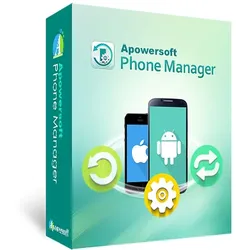
Phone Manager 3Phone Manager 3 Daten zwischen Smartphone und PC austauschen und verwalten Übertragen Sie Ihre Smartphone-Daten auf Ihren PC Übertragen Sie all Ihre Mails, Kontakte, Musik, Anwendungen etc. Sichern Sie Ihre mobilen Daten auf Ihrem PC USB oder Wifi-Verbindung IOS und Android kompatibel Lebenslange Lizenz Daten zwischen Smartphone und PC austauschen und verwalten Der Apowersoft Smartphone Manager bietet Ihnen eine einfache jedoch professionelle Lösung, um Dateien wie Musik, Videos, Bilder, Kontakte, eBooks, SMS, Apps, Anrufverläufe, Lesezeichen, Notizen usw. zwischen Ihrem Smartphone und Computer zu verschieben und zu verwalten. Sie können auf zwei verschiedene Methoden eine Verbindung zwischen Ihrem Mobilgerät und Ihrem PC herstellen (USB oder WLAN). Mobilfunk-Verbindung Per USB verbinden: Schließen Sie Ihr Mobilgerät per USB-Kabel an Ihren Computer an. Wenn die Verbindung besteht und Ihr Mobilgerät von dem Apowersoft Smartphone Manager erkannt wird, werden alle Dateien Ihres Mobilgeräts auf Ihrem Windows PC angezeigt. Per WLAN verbinden: Verbinden Sie Ihr Android/iOS Mobilgerät per WLAN-Netz mit Ihrem PC. Für Android Smartphones können Sie die Verbindung auch per Scan des QR-Codes oder Eingabe des Codes herstellen. Speichern Sie Ihre Telefondaten Mobile Daten einfach in Backups sichern Dieses Verwaltungsprogramm für Mobilgeräte ermöglicht es Ihnen auch, wichtige Dateien wie Kontakte, Unterlagen, Bilder, Kalender, Notizen usw. auf Ihrem PC zu sichern. Falls Ihr Mobilgerät beschädigt ist oder verloren geht, können Sie so jederzeit auf Ihre wichtigen Dateien am PC zugreifen und auf einem neuen Smartphone per Klick wiederherstellen lassen. Funktionen Smartphone Bildschirm auf PC spiegeln Mit diesem Programm können Sie Ihre Smartphone Bildschirminhalte kinderleicht auf Ihrem Computer anzeigen lassen. Dazu müssen Sie Ihr Smartphone nur mit Ihrem PC verbinden und schon wird das Smartphone Display auf Ihrem PC angezeigt. Das eignet sich besonders für Spiele, um im Internet zu surfen, um Videos anzusehen oder Musik zu hören. All das können Sie nun bequem auf Ihrem größeren Computer-Monitor erledigen. SMS direkt vom PC senden Wenn Sie keine langen SMS am Smartphone eintippen möchten, können Sie diese auch am Computer verfassen und direkt am großen Computer-Monitor absenden. Smartphone Bildschirm aufnehmen Der eingebaute Recorder erlaubt es Ihnen, alles auf Ihrem iOS oder Android Display in Echtzeit aufzunehmen, sodass Sie Videos oder Anleitungen problemlos erstellen können. Sie können auch das Ausgabeformat oder die Aufnahmequalität anpassen. Dieses Programm erlaubt es Ihnen ebenso, Screenshots per Klick anzufertigen. Unterstützt Android und iOS Mobilgeräte Dieses Verwaltungsprogramm ist mit allen Android und iOS Mobilgeräten wie dem iPhone 6s, iPhone 6 Plus, iPhone 5s, iPad, Samsung Galaxy S6, S6 Edge, HTC One M9, Google Nexus, Sony Xperia und vielen weiteren Mobilgeräten kompatibel. Sie können sogar mehrere Mobilgeräte gleichzeitig mit dem Apowersoft Smartphone Manager an einem Computer synchronisieren. Systemanforderungen Version 3 Betriebssystem Windows 7, Windows 8, Windows 10 Betriebssystem: Windows 10/8/7/Vista/XP RAM: 256MB oder mehr Festplattenkapazität: 200MB oder mehr Lebenslange Lizenz Unterstützte Systeme Android: Android 4.0 oder neuer iOS: iOS 8.0 und höher Unterstützte Smartphones und Tablets Android : Samsung, LG, Motorola, ZTE, HTC, Huawei, Google, Sony, Xiaomi, Lenovo, OnePlus, etc. IOS : iPhone X/XS/XR, 8/8 Plus, 7/7 Plus, 6s/6s Plus, 6/6 Plus, SE, etc. iPad Pro, New iPad, iPad mini, iPad Air. Unterstützte Video- und Audioformate Video: MP4, MOV, M4V, M4P Audio: MP3, WAV, M4A, M4R, M4P Systemanforderungen Version 3 Betriebssystem Mac OS X 10.9 Mavericks, Mac OS X 10.10 Yosemite, Mac OS 10.11 El Capitan, Mac OS 10.12 Sierra, Mac OS 10.13 High Sierra, Mac OS 10.14 Mojave RAM: 256MB oder mehr Festplattenkapazität: 200MB oder mehr Lebenslange Lizenz Unterstützte Systeme Android: Android 4.0 oder neuer iOS: iOS 8.0 und höher Unterstützte Smartphones und Tablets Android: Samsung, LG, Motorola, ZTE, HTC, Huawei, Google, Sony, Xiaomi, Lenovo, OnePlus, etc. IOS: iPhone X/XR/XS, 8/8 Plus, 7/7 Plus, 6s/6s Plus, 6/6 Plus, SE, etc. iPad Pro, New iPad, iPad mini, iPad Air. Unterstützte Video- und Audioformate Video: MP4, MOV, M4V, M4P Audio: MP3, WAV, M4A, M4R, M4P74,99 €*Versand: 0,00 €Sichere Weiterleitung zum Anbieter
-
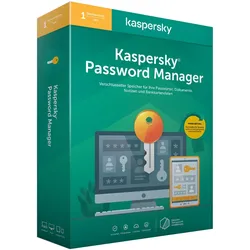
Kaspersky Password ManagerAlle Passwörter, Dokumente und Daten. Alles an einem Ort. Immer verfügbar. Zugriff auf Speicher mit Master-Passwort oder per Fingerabdruck auf Mobilgeräten Zero Knowledge-Sicherheit – Kaspersky kennt Ihre Daten nicht Ordnerstruktur für einfache Organisation Import von Browser-Anmeldedaten Zugriff auf Daten auf Windows-, Mac-, iOS- und Android-Geräten mit einer Lizenz Einfaches Shopping, Banking, Lernen und Ausfüllen von Formularen online. Automatisches Einloggen Sichere Passwörter für neue Konten Automatisches Ausfüllen von Adressfeldern* Sichere Eingabe von Bankkontodaten* Automatische Erkennungstechnologie zum schnellen Auffinden von Dokumenten in Ihrer Fotogalerie* * Nur für PC und Mac. Bald für Mobilgeräte. Neueste Kaspersky Password Manager-Version erforderlich Erweiterte Passwortverwaltung für Ihre Onlinesicherheit. Benachrichtigung bei Verwendung von unsicheren Passwörtern Warnung bei mehrfach verwendeten Passwörtern Sicherer Passwort-Generator für starke neue Passwörter Automatisches Leeren der Zwischenablage nach der Nutzung zum Schutz Ihrer Daten11,95 €*Versand: 0,00 €Sichere Weiterleitung zum Anbieter


-
Wie kann ich die Netzwerk-Leistung im Task-Manager auf Windows 8 erhöhen?
Um die Netzwerk-Leistung im Task-Manager auf Windows 8 zu verbessern, kannst du folgende Schritte ausprobieren: 1. Überprüfe, ob dein Netzwerkadapter auf dem neuesten Stand ist und aktualisiere ihn gegebenenfalls. 2. Schließe unnötige Programme und Anwendungen, die im Hintergrund laufen und Bandbreite verbrauchen. 3. Überprüfe, ob dein Router oder Modem richtig konfiguriert ist und optimiere gegebenenfalls die Einstellungen. 4. Verwende ein Ethernet-Kabel anstelle von WLAN, um eine stabilere Verbindung herzustellen. **
-
Hat der Task-Manager ein Programm öfter offen?
Der Task-Manager zeigt an, wie viele Instanzen eines bestimmten Programms geöffnet sind, aber er zeigt nicht an, wie oft ein Programm geöffnet wurde. Der Task-Manager zeigt nur die laufenden Prozesse und deren Auslastung an. **
-
Ist die Anerkennung als Sales Manager durch die IHK möglich?
Ja, die Anerkennung als Sales Manager ist durch die IHK möglich. Die IHK bietet verschiedene Weiterbildungsmaßnahmen und Zertifizierungen für Vertriebs- und Verkaufspositionen an, die den Teilnehmern das erforderliche Fachwissen und die Fähigkeiten vermitteln, um als Sales Manager erfolgreich zu sein. Nach erfolgreichem Abschluss der Weiterbildung kann eine Anerkennung durch die IHK erfolgen. **
-
Wie schließe ich eine Datei im Task-Manager-Programm?
Um eine Datei im Task-Manager-Programm zu schließen, öffnen Sie den Task-Manager, indem Sie die Tastenkombination "Strg + Shift + Esc" drücken. Klicken Sie dann auf die Registerkarte "Prozesse" und suchen Sie den Prozess der Datei, die Sie schließen möchten. Klicken Sie mit der rechten Maustaste auf den Prozess und wählen Sie "Task beenden" aus dem Kontextmenü. **


Warum zeigt der Task-Manager trotz eines Downloads von 25 GB nur eine Auslastung von 1 im Netzwerk-Reiter an?
Der Task-Manager zeigt die Auslastung des Netzwerks in Prozent an. Wenn der Download von 25 GB nur 1 Prozent der verfügbaren Netzwerkbandbreite ausmacht, wird dies als 1 im Task-Manager angezeigt. Es ist möglich, dass andere Anwendungen oder Prozesse im Hintergrund ebenfalls Netzwerkressourcen nutzen und die Gesamtauslastung erhöhen. **
Wie kann man Systemunterbrechungen als Programm im Task-Manager anzeigen lassen?
Um Systemunterbrechungen als Programm im Task-Manager anzuzeigen, müssen Sie zuerst den Task-Manager öffnen. Klicken Sie dann auf die Registerkarte "Prozesse" und suchen Sie nach dem Prozess "Systemunterbrechungen". Wenn der Prozess angezeigt wird, können Sie auf ihn klicken, um weitere Informationen anzuzeigen oder ihn bei Bedarf zu beenden. **
Top-Angebote
Produkte zum Begriff Netzwerk-Manager:
-
Solar Manager, Zubehör Stromerzeuger, Manager Flux SM-1118-01Visualisieren und Optimieren des Eigenverbrauchs sowie Lastmanagement für Ladestationen. Überwacht Energieproduktion der Solaranlage, unabhängig vom Hersteller. Regelt angeschlossene Verbraucher je nach Verfügbarkeit vom Solarstrom. Verbraucher werden über ihr IP-Schnittstelle, Cloud-Anbindung, IP-Relais mit potentialfreien Kontakten oder Schaltzwischenstecker gesteuert. Bietet Lastmanagement für Ladestationen, Überwachung des Hausanschlusses und Lastabwurf an. Übersichtliche App mit Verbrauchsdaten, Bedien- und Konfigurationsmenü für die Angeschlossenen Geräte. Einfache Einrichtung durch QR-Code scannen; Optionale Wandhalterung für Wandmontage gem. Zubehör. Der Solarmanager optimiert den Eigenverbrauch vom Solarstrom ihrer Solaranlage durch clevere Ansteuerung ihrer Verbraucher. Solar Manager Abos. Der Solar Manager bietet ein BASIC und ein PREMIUM-Abo für unterschiedliche Anwendungszwecke an. Auf der Hersteller-Website sind die Vorteile und Funktionen beider Abonnemente aufgelistet. Beim Kauf eines Solar Manager kann der Kunde die ersten drei Monate die Funktionalitäten des PREMIUM Abo und anschliessend neun Monate das BASIC Abo kostenlos nutzen. Die jährlichen Abo Gebühren von CHF 44.- (BASIC, inkl. MwSt.) oder CHF 66.- (PREMIUM, inkl. MwSt.) werden 365 Tagen nach Registrierungsdatum für das kommende Jahr fällig. Darin enthalten sind unter anderem der Betrieb der App und der Cloud im Hintergrund, Datenspeicherung, die stetige Weiterentwicklung der Funktionen, die Integration neuer Geräte und eine Ertragsprognose. Ohne Abo kann der Solar Manager nicht genutzt werden.822,67 €*Versand: 0,00 €Sichere Weiterleitung zum Anbieter
-
190ml Alcina Skin Manager Skin Manager AHA Effekt-TonicDas Gesichts-Tonic mit Führungskraft. Der Skin Manager von Alcina redet nicht, sondern er macht - nämlich das Hautbild ebenmäßiger, die Haut geschmeidiger und Ihre Poren feiner. Wann darf das Multitalent bei Ihnen anfangen? Der Skin Manager bietet eine effektiv wirksame Formulierung mit Fruchtsäure, einen niedrigen pH-Wert und eine einfache Anwendung. Der Skin Manager sucht überall nach Potential, Ihr Hautbild zu verbessern - außer um die Augenpartie und Schleimhäute herum! erzielt ein ebenmäßiges Hautbildverfeinert die PorenWelche Kompetenzen zeichnen den Skin Manager aus? Regelmäßige Anwendung verbessert sichtbar das HautbildMake-up lässt sich besser verteilen, da abgestorbene Hautzellen entfernt werdenVorzeitiger Hautalterung wird vorgebeugtDie Haut wird ebenmäßigerWasserbindungsfähigkeit der Haut wird verbessert. Der Skin Manager trocknet die Haut nicht ausVergrößerte Poren werden feiner und das Hautbild reinerMilder als mechanische PeelingsAnwendung: Morgens und/oder abends ein Wattepad per Applikator durchfeuchten (mit 2 Fingern fixieren und nach untern drücken) und über das Gesicht streichen. Wirkstoffe: Fruchtsäure und ein niedriger pH-Wert Warnhinweis: Bei ungewöhnlichen Rötungen und Reizungen der Haut verwenden Sie das Produkt bitte nicht mehr. Nach der Anwendung direkte Sonne meiden.12,19 €*Versand: 4,90 €Sichere Weiterleitung zum Anbieter
-
Phone Manager 3Phone Manager 3 Daten zwischen Smartphone und PC austauschen und verwalten Übertragen Sie Ihre Smartphone-Daten auf Ihren PC Übertragen Sie all Ihre Mails, Kontakte, Musik, Anwendungen etc. Sichern Sie Ihre mobilen Daten auf Ihrem PC USB oder Wifi-Verbindung IOS und Android kompatibel Lebenslange Lizenz Daten zwischen Smartphone und PC austauschen und verwalten Der Apowersoft Smartphone Manager bietet Ihnen eine einfache jedoch professionelle Lösung, um Dateien wie Musik, Videos, Bilder, Kontakte, eBooks, SMS, Apps, Anrufverläufe, Lesezeichen, Notizen usw. zwischen Ihrem Smartphone und Computer zu verschieben und zu verwalten. Sie können auf zwei verschiedene Methoden eine Verbindung zwischen Ihrem Mobilgerät und Ihrem PC herstellen (USB oder WLAN). Mobilfunk-Verbindung Per USB verbinden: Schließen Sie Ihr Mobilgerät per USB-Kabel an Ihren Computer an. Wenn die Verbindung besteht und Ihr Mobilgerät von dem Apowersoft Smartphone Manager erkannt wird, werden alle Dateien Ihres Mobilgeräts auf Ihrem Windows PC angezeigt. Per WLAN verbinden: Verbinden Sie Ihr Android/iOS Mobilgerät per WLAN-Netz mit Ihrem PC. Für Android Smartphones können Sie die Verbindung auch per Scan des QR-Codes oder Eingabe des Codes herstellen. Speichern Sie Ihre Telefondaten Mobile Daten einfach in Backups sichern Dieses Verwaltungsprogramm für Mobilgeräte ermöglicht es Ihnen auch, wichtige Dateien wie Kontakte, Unterlagen, Bilder, Kalender, Notizen usw. auf Ihrem PC zu sichern. Falls Ihr Mobilgerät beschädigt ist oder verloren geht, können Sie so jederzeit auf Ihre wichtigen Dateien am PC zugreifen und auf einem neuen Smartphone per Klick wiederherstellen lassen. Funktionen Smartphone Bildschirm auf PC spiegeln Mit diesem Programm können Sie Ihre Smartphone Bildschirminhalte kinderleicht auf Ihrem Computer anzeigen lassen. Dazu müssen Sie Ihr Smartphone nur mit Ihrem PC verbinden und schon wird das Smartphone Display auf Ihrem PC angezeigt. Das eignet sich besonders für Spiele, um im Internet zu surfen, um Videos anzusehen oder Musik zu hören. All das können Sie nun bequem auf Ihrem größeren Computer-Monitor erledigen. SMS direkt vom PC senden Wenn Sie keine langen SMS am Smartphone eintippen möchten, können Sie diese auch am Computer verfassen und direkt am großen Computer-Monitor absenden. Smartphone Bildschirm aufnehmen Der eingebaute Recorder erlaubt es Ihnen, alles auf Ihrem iOS oder Android Display in Echtzeit aufzunehmen, sodass Sie Videos oder Anleitungen problemlos erstellen können. Sie können auch das Ausgabeformat oder die Aufnahmequalität anpassen. Dieses Programm erlaubt es Ihnen ebenso, Screenshots per Klick anzufertigen. Unterstützt Android und iOS Mobilgeräte Dieses Verwaltungsprogramm ist mit allen Android und iOS Mobilgeräten wie dem iPhone 6s, iPhone 6 Plus, iPhone 5s, iPad, Samsung Galaxy S6, S6 Edge, HTC One M9, Google Nexus, Sony Xperia und vielen weiteren Mobilgeräten kompatibel. Sie können sogar mehrere Mobilgeräte gleichzeitig mit dem Apowersoft Smartphone Manager an einem Computer synchronisieren. Systemanforderungen Version 3 Betriebssystem Windows 7, Windows 8, Windows 10 Betriebssystem: Windows 10/8/7/Vista/XP RAM: 256MB oder mehr Festplattenkapazität: 200MB oder mehr Lebenslange Lizenz Unterstützte Systeme Android: Android 4.0 oder neuer iOS: iOS 8.0 und höher Unterstützte Smartphones und Tablets Android : Samsung, LG, Motorola, ZTE, HTC, Huawei, Google, Sony, Xiaomi, Lenovo, OnePlus, etc. IOS : iPhone X/XS/XR, 8/8 Plus, 7/7 Plus, 6s/6s Plus, 6/6 Plus, SE, etc. iPad Pro, New iPad, iPad mini, iPad Air. Unterstützte Video- und Audioformate Video: MP4, MOV, M4V, M4P Audio: MP3, WAV, M4A, M4R, M4P Systemanforderungen Version 3 Betriebssystem Mac OS X 10.9 Mavericks, Mac OS X 10.10 Yosemite, Mac OS 10.11 El Capitan, Mac OS 10.12 Sierra, Mac OS 10.13 High Sierra, Mac OS 10.14 Mojave RAM: 256MB oder mehr Festplattenkapazität: 200MB oder mehr Lebenslange Lizenz Unterstützte Systeme Android: Android 4.0 oder neuer iOS: iOS 8.0 und höher Unterstützte Smartphones und Tablets Android: Samsung, LG, Motorola, ZTE, HTC, Huawei, Google, Sony, Xiaomi, Lenovo, OnePlus, etc. IOS: iPhone X/XR/XS, 8/8 Plus, 7/7 Plus, 6s/6s Plus, 6/6 Plus, SE, etc. iPad Pro, New iPad, iPad mini, iPad Air. Unterstützte Video- und Audioformate Video: MP4, MOV, M4V, M4P Audio: MP3, WAV, M4A, M4R, M4P74,99 €*Versand: 0,00 €Sichere Weiterleitung zum Anbieter
-
Kaspersky Password ManagerAlle Passwörter, Dokumente und Daten. Alles an einem Ort. Immer verfügbar. Zugriff auf Speicher mit Master-Passwort oder per Fingerabdruck auf Mobilgeräten Zero Knowledge-Sicherheit – Kaspersky kennt Ihre Daten nicht Ordnerstruktur für einfache Organisation Import von Browser-Anmeldedaten Zugriff auf Daten auf Windows-, Mac-, iOS- und Android-Geräten mit einer Lizenz Einfaches Shopping, Banking, Lernen und Ausfüllen von Formularen online. Automatisches Einloggen Sichere Passwörter für neue Konten Automatisches Ausfüllen von Adressfeldern* Sichere Eingabe von Bankkontodaten* Automatische Erkennungstechnologie zum schnellen Auffinden von Dokumenten in Ihrer Fotogalerie* * Nur für PC und Mac. Bald für Mobilgeräte. Neueste Kaspersky Password Manager-Version erforderlich Erweiterte Passwortverwaltung für Ihre Onlinesicherheit. Benachrichtigung bei Verwendung von unsicheren Passwörtern Warnung bei mehrfach verwendeten Passwörtern Sicherer Passwort-Generator für starke neue Passwörter Automatisches Leeren der Zwischenablage nach der Nutzung zum Schutz Ihrer Daten11,95 €*Versand: 0,00 €Sichere Weiterleitung zum Anbieter
-
Ist das Netzwerk im KVM Virt-Manager inaktiv?
Der KVM Virt-Manager ist ein Tool zur Verwaltung von virtuellen Maschinen auf einem KVM-Host. Das Netzwerk in der virtuellen Maschine kann inaktiv sein, wenn es nicht korrekt konfiguriert ist oder wenn es Probleme mit der Netzwerkverbindung gibt. Es ist wichtig, die Netzwerkeinstellungen in der virtuellen Maschine zu überprüfen und sicherzustellen, dass sie korrekt konfiguriert sind. **
-
Wie starte ich den Netzwerk Manager in Kali Linux?
Um den Netzwerk Manager in Kali Linux zu starten, kannst du entweder das Terminal öffnen und den Befehl "nm-applet" eingeben oder du klickst auf das Netzwerksymbol in der oberen rechten Ecke der Taskleiste und wählst "Netzwerkverbindungen" aus. Dadurch wird der Netzwerk Manager gestartet und du kannst deine Netzwerkeinstellungen verwalten. **
-
Wie kann ich die Netzwerk-Leistung im Task-Manager auf Windows 8 erhöhen?
Um die Netzwerk-Leistung im Task-Manager auf Windows 8 zu verbessern, kannst du folgende Schritte ausprobieren: 1. Überprüfe, ob dein Netzwerkadapter auf dem neuesten Stand ist und aktualisiere ihn gegebenenfalls. 2. Schließe unnötige Programme und Anwendungen, die im Hintergrund laufen und Bandbreite verbrauchen. 3. Überprüfe, ob dein Router oder Modem richtig konfiguriert ist und optimiere gegebenenfalls die Einstellungen. 4. Verwende ein Ethernet-Kabel anstelle von WLAN, um eine stabilere Verbindung herzustellen. **
-
Hat der Task-Manager ein Programm öfter offen?
Der Task-Manager zeigt an, wie viele Instanzen eines bestimmten Programms geöffnet sind, aber er zeigt nicht an, wie oft ein Programm geöffnet wurde. Der Task-Manager zeigt nur die laufenden Prozesse und deren Auslastung an. **
Ähnliche Suchbegriffe für Netzwerk-Manager
-
Ist die Anerkennung als Sales Manager durch die IHK möglich?
Ja, die Anerkennung als Sales Manager ist durch die IHK möglich. Die IHK bietet verschiedene Weiterbildungsmaßnahmen und Zertifizierungen für Vertriebs- und Verkaufspositionen an, die den Teilnehmern das erforderliche Fachwissen und die Fähigkeiten vermitteln, um als Sales Manager erfolgreich zu sein. Nach erfolgreichem Abschluss der Weiterbildung kann eine Anerkennung durch die IHK erfolgen. **
-
Wie schließe ich eine Datei im Task-Manager-Programm?
Um eine Datei im Task-Manager-Programm zu schließen, öffnen Sie den Task-Manager, indem Sie die Tastenkombination "Strg + Shift + Esc" drücken. Klicken Sie dann auf die Registerkarte "Prozesse" und suchen Sie den Prozess der Datei, die Sie schließen möchten. Klicken Sie mit der rechten Maustaste auf den Prozess und wählen Sie "Task beenden" aus dem Kontextmenü. **
-
Warum zeigt der Task-Manager trotz eines Downloads von 25 GB nur eine Auslastung von 1 im Netzwerk-Reiter an?
Der Task-Manager zeigt die Auslastung des Netzwerks in Prozent an. Wenn der Download von 25 GB nur 1 Prozent der verfügbaren Netzwerkbandbreite ausmacht, wird dies als 1 im Task-Manager angezeigt. Es ist möglich, dass andere Anwendungen oder Prozesse im Hintergrund ebenfalls Netzwerkressourcen nutzen und die Gesamtauslastung erhöhen. **
-
Wie kann man Systemunterbrechungen als Programm im Task-Manager anzeigen lassen?
Um Systemunterbrechungen als Programm im Task-Manager anzuzeigen, müssen Sie zuerst den Task-Manager öffnen. Klicken Sie dann auf die Registerkarte "Prozesse" und suchen Sie nach dem Prozess "Systemunterbrechungen". Wenn der Prozess angezeigt wird, können Sie auf ihn klicken, um weitere Informationen anzuzeigen oder ihn bei Bedarf zu beenden. **
* Alle Preise verstehen sich inklusive der gesetzlichen Mehrwertsteuer und ggf. zuzüglich Versandkosten. Die Angebotsinformationen basieren auf den Angaben des jeweiligen Shops und werden über automatisierte Prozesse aktualisiert. Eine Aktualisierung in Echtzeit findet nicht statt, so dass es im Einzelfall zu Abweichungen kommen kann. ** Hinweis: Teile dieses Inhalts wurden von KI erstellt.